이번에 데이터 통신 과목을 배우게 되면서 리눅스를 사용하게 됐습니다.
그래서 찾아보던 중 UTM을 발견했고, 이를 통해서 ubuntu linux를 설치하기로 했습니다.
리눅스는 아래의 사이트에서 다운 받으면 됩니다.
https://cdimage.ubuntu.com/releases/20.04/release/
Ubuntu 20.04.5 LTS (Focal Fossa)
cdimage.ubuntu.com
UTM은 앱스토어에서도 다운 받을 수 있고, 사이트에 가서도 다운 받을 수 있고, 명령어로도 다운 받을 수 있습니다.
brew code만 살짝 올려두겠습니다.
brew install --cask utm
이를 통해 UTM과 리눅스를 다운 받았다면 이제 UTM에서 VM을 생성하여 리눅스를 설치만 하면 됩니다.
우선 UTM을 실행하면 아래와 같은 화면이 나옵니다.
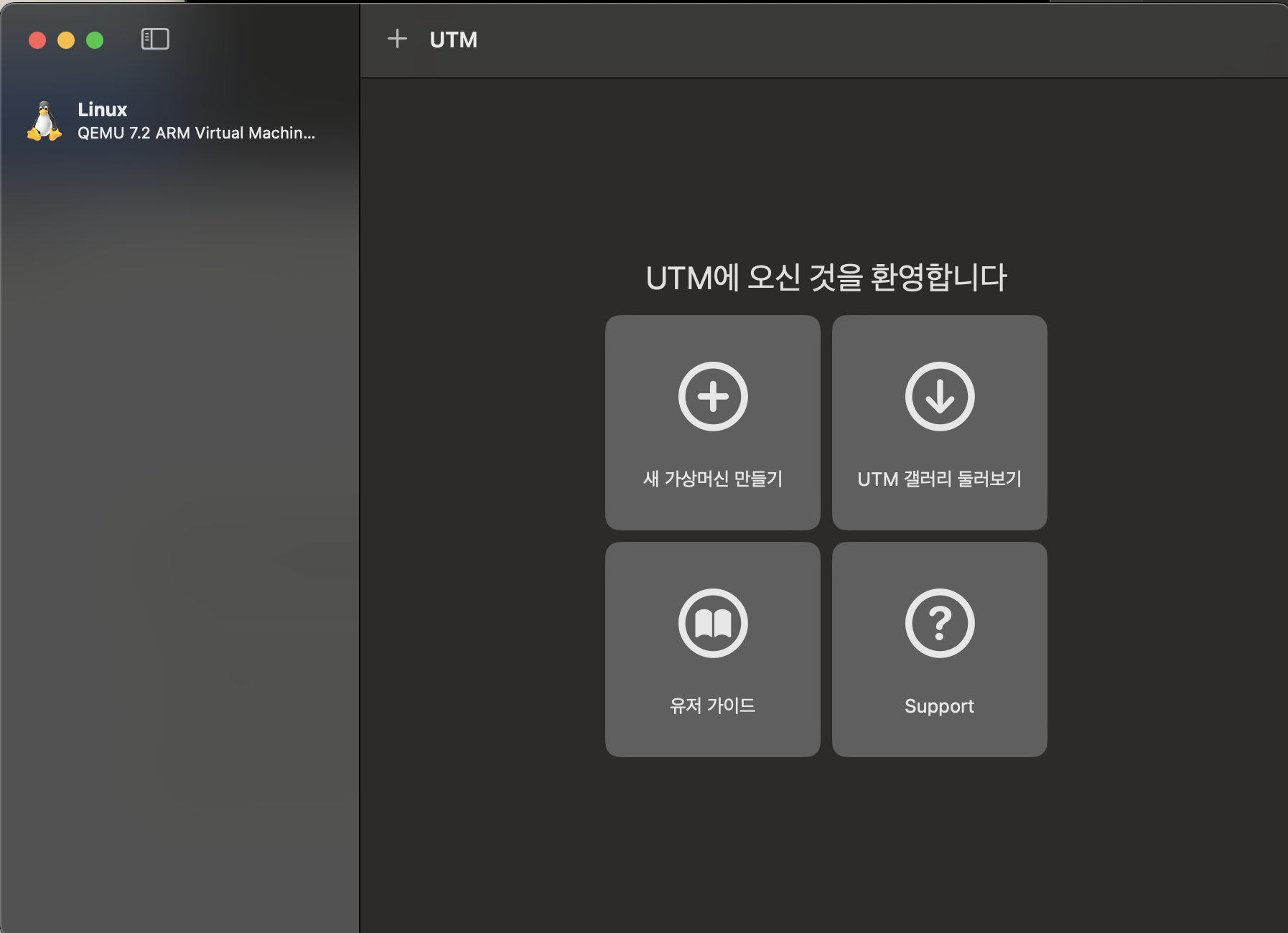
그 다음 +버튼 눌러서 아래와 같은 창을 엽니다.
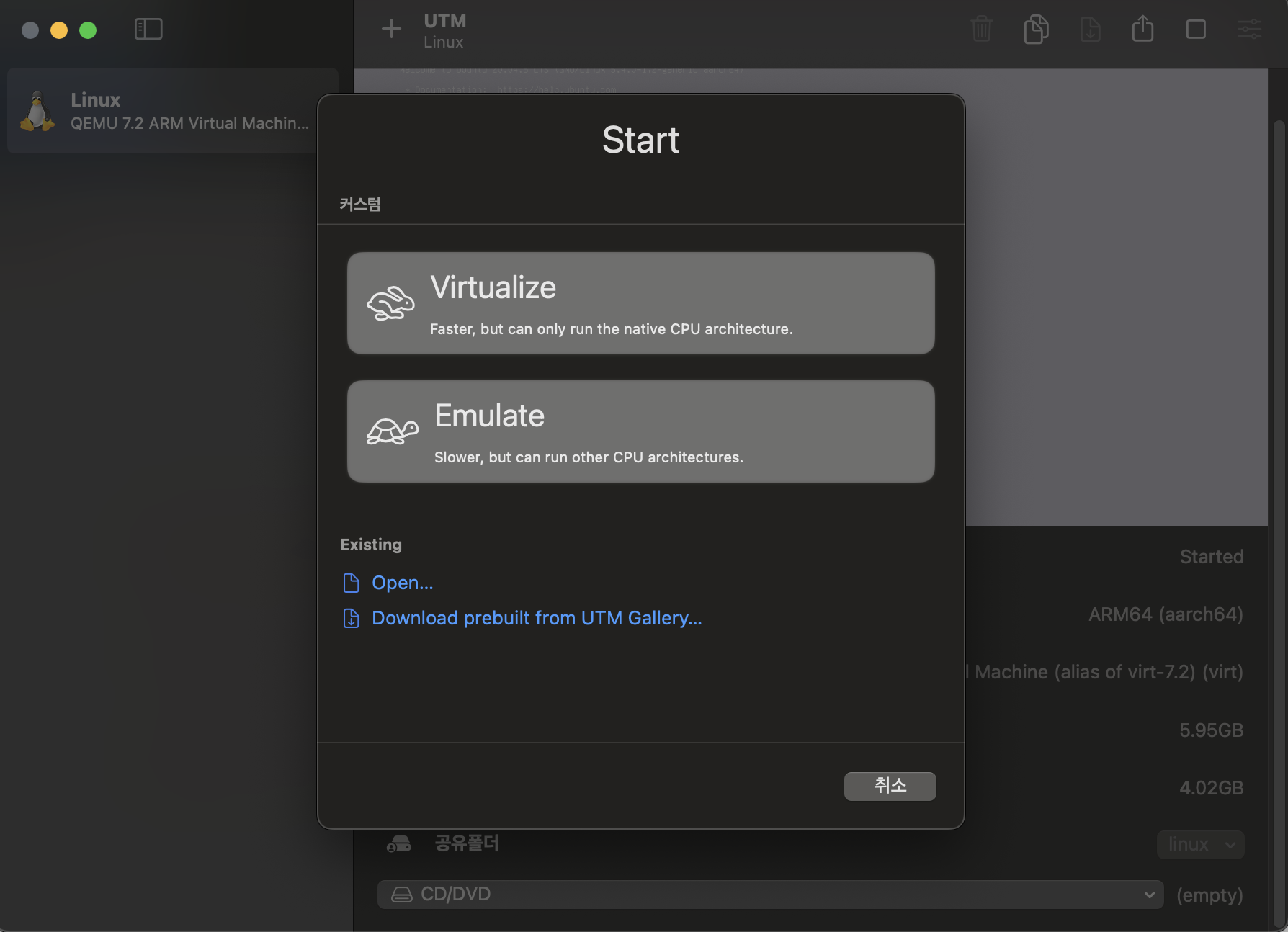
Virtualize를 선택합니다.
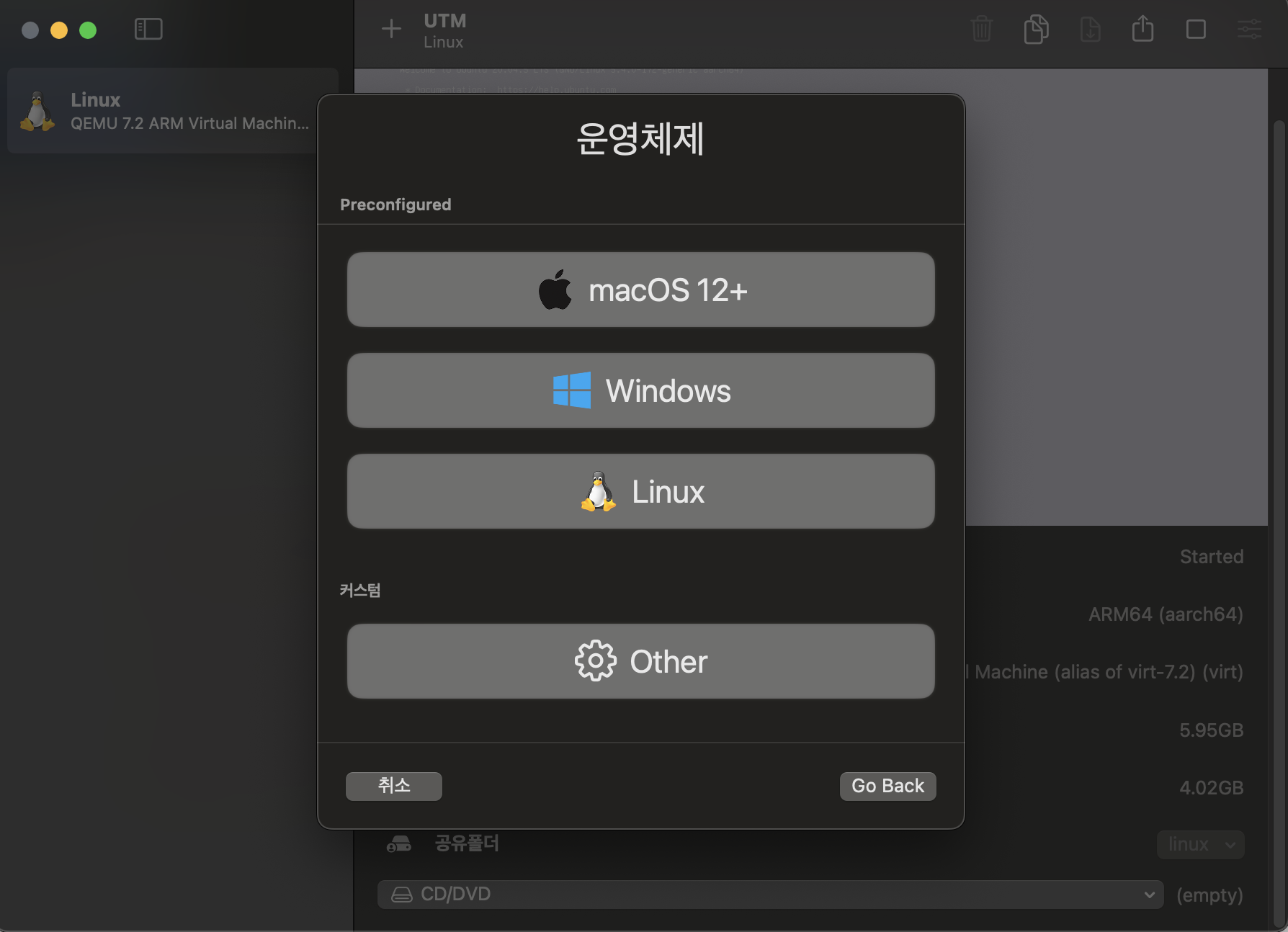
아래와 같은 화면이 뜨면 이제 사전에 설치한 Ubuntu를 넣어줍니다.
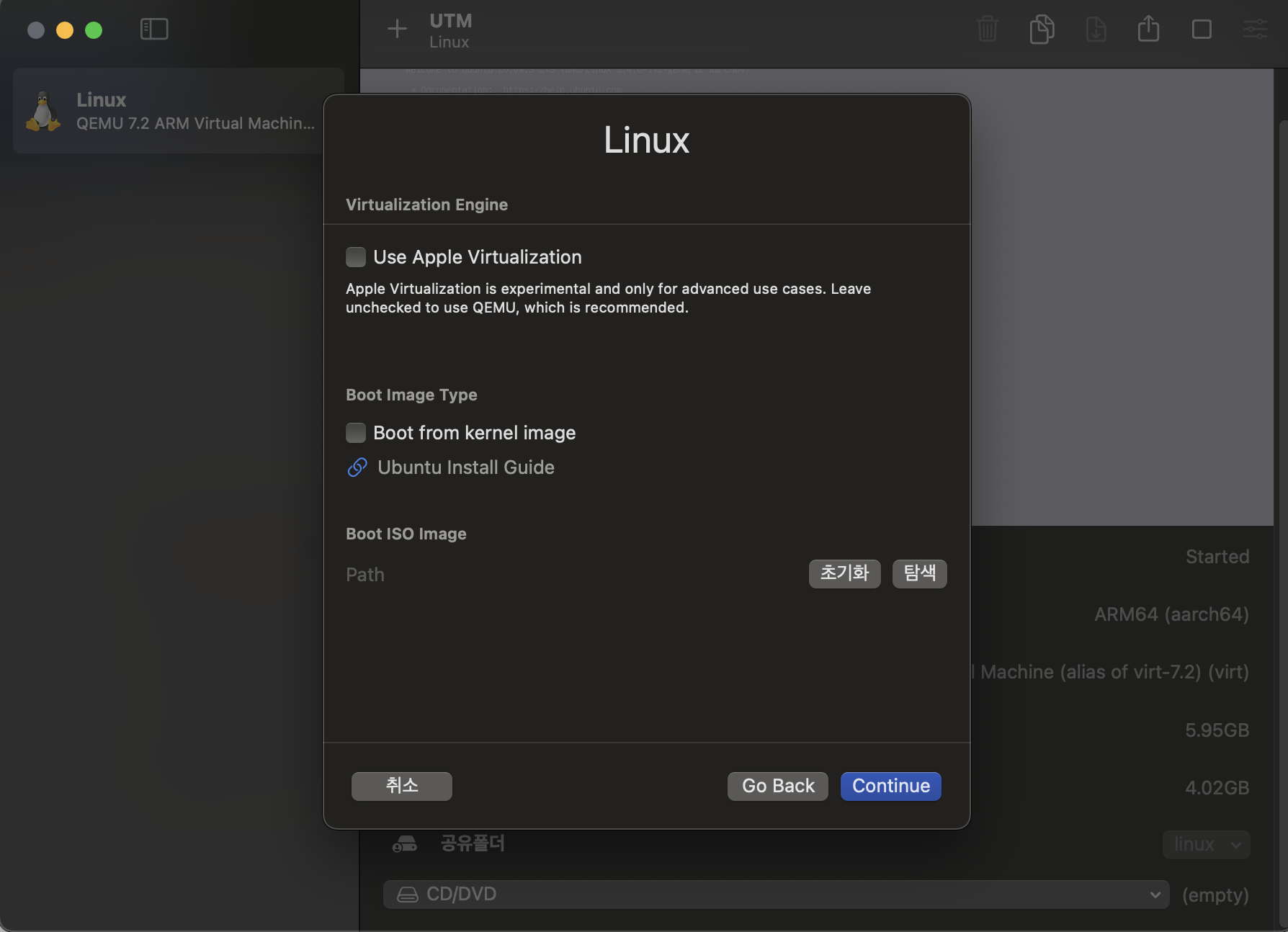
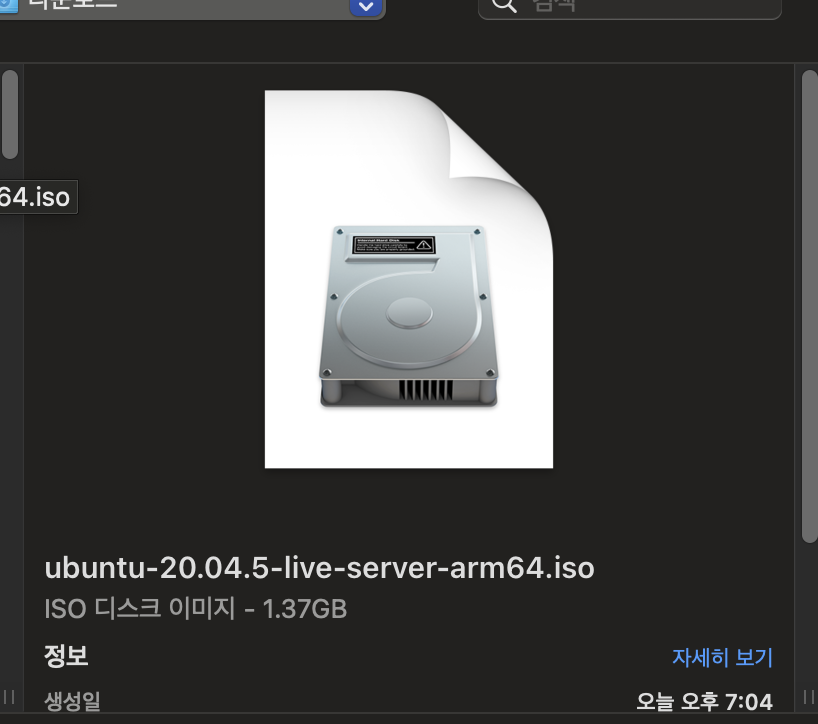
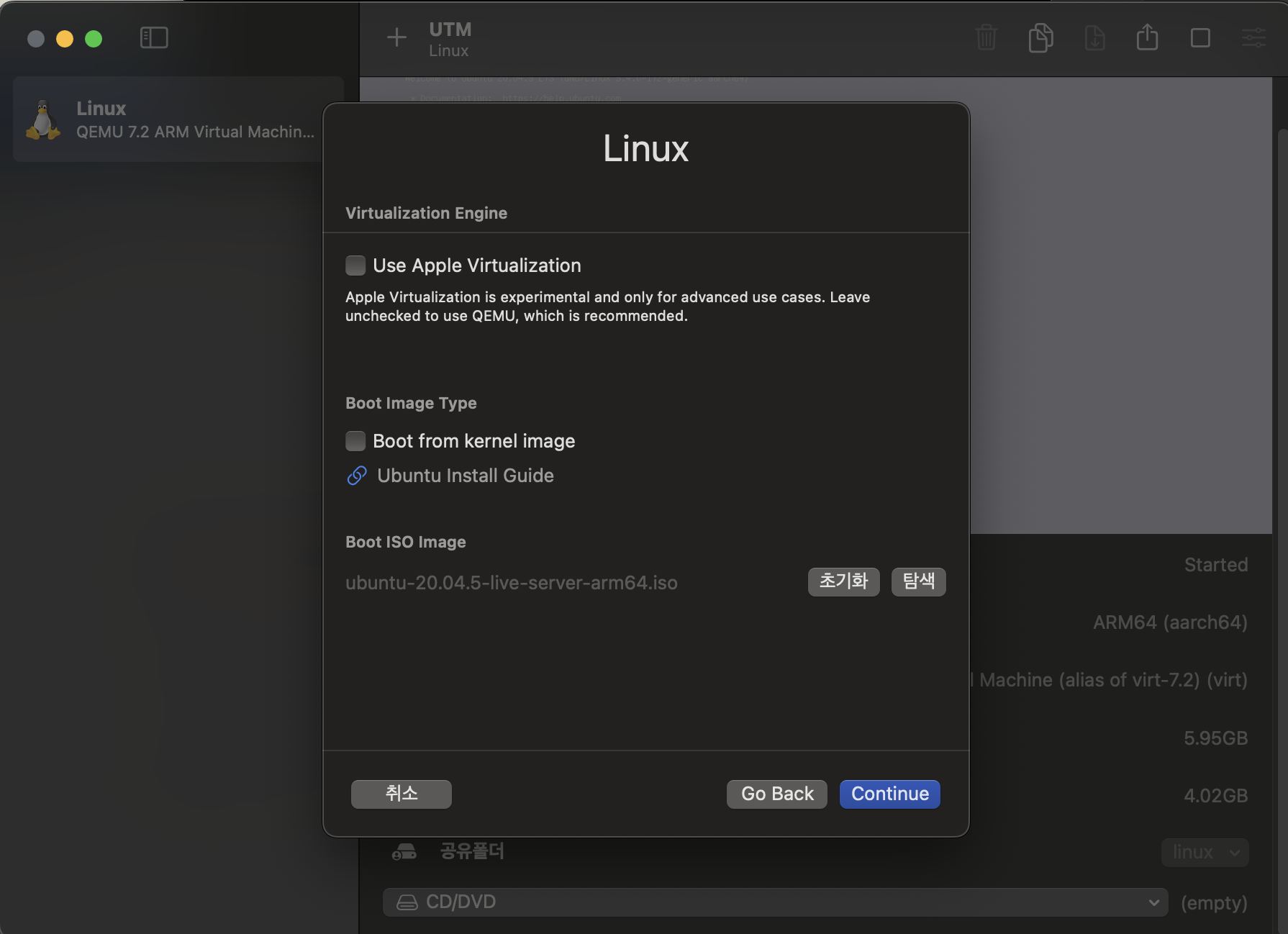
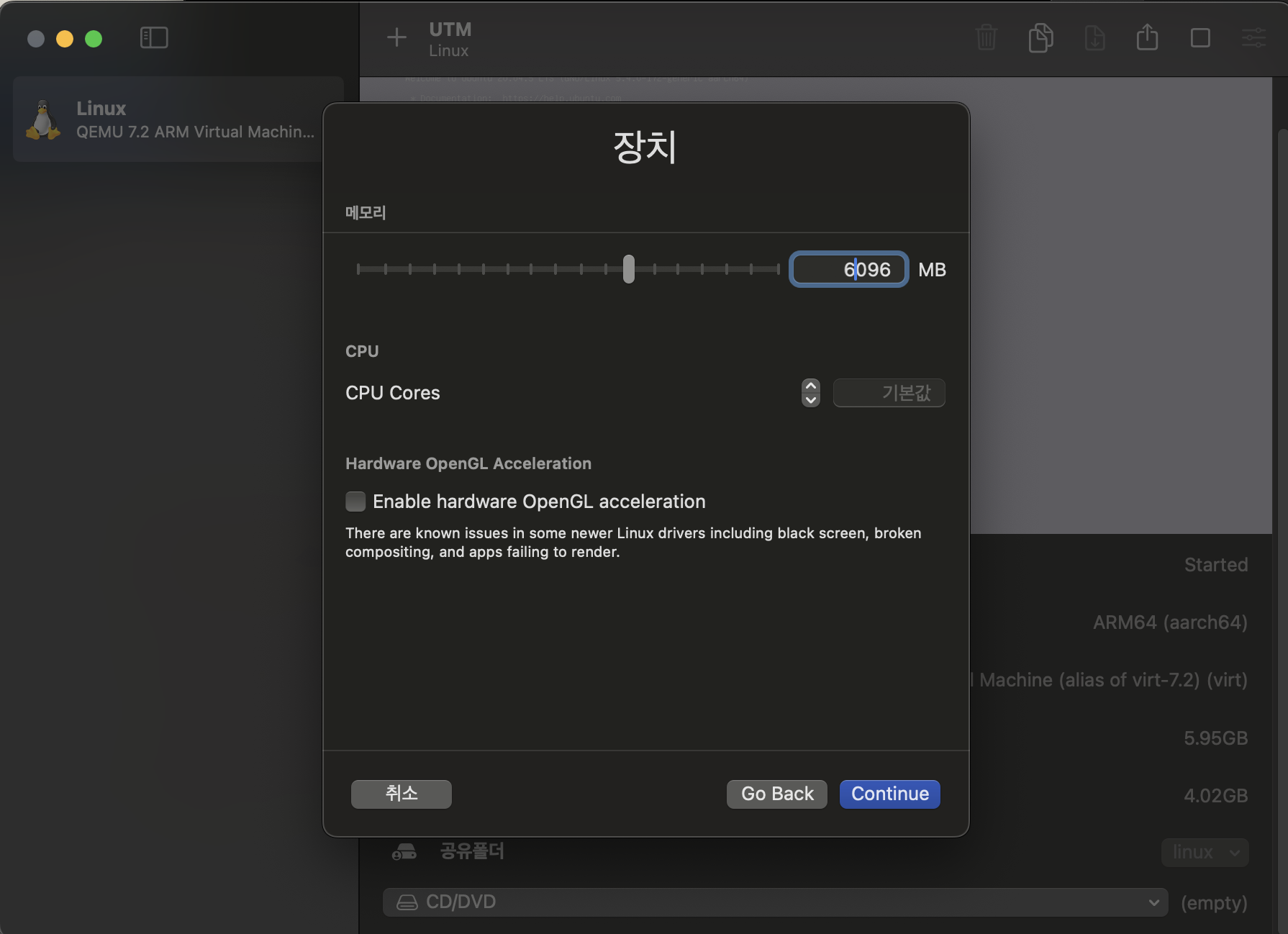
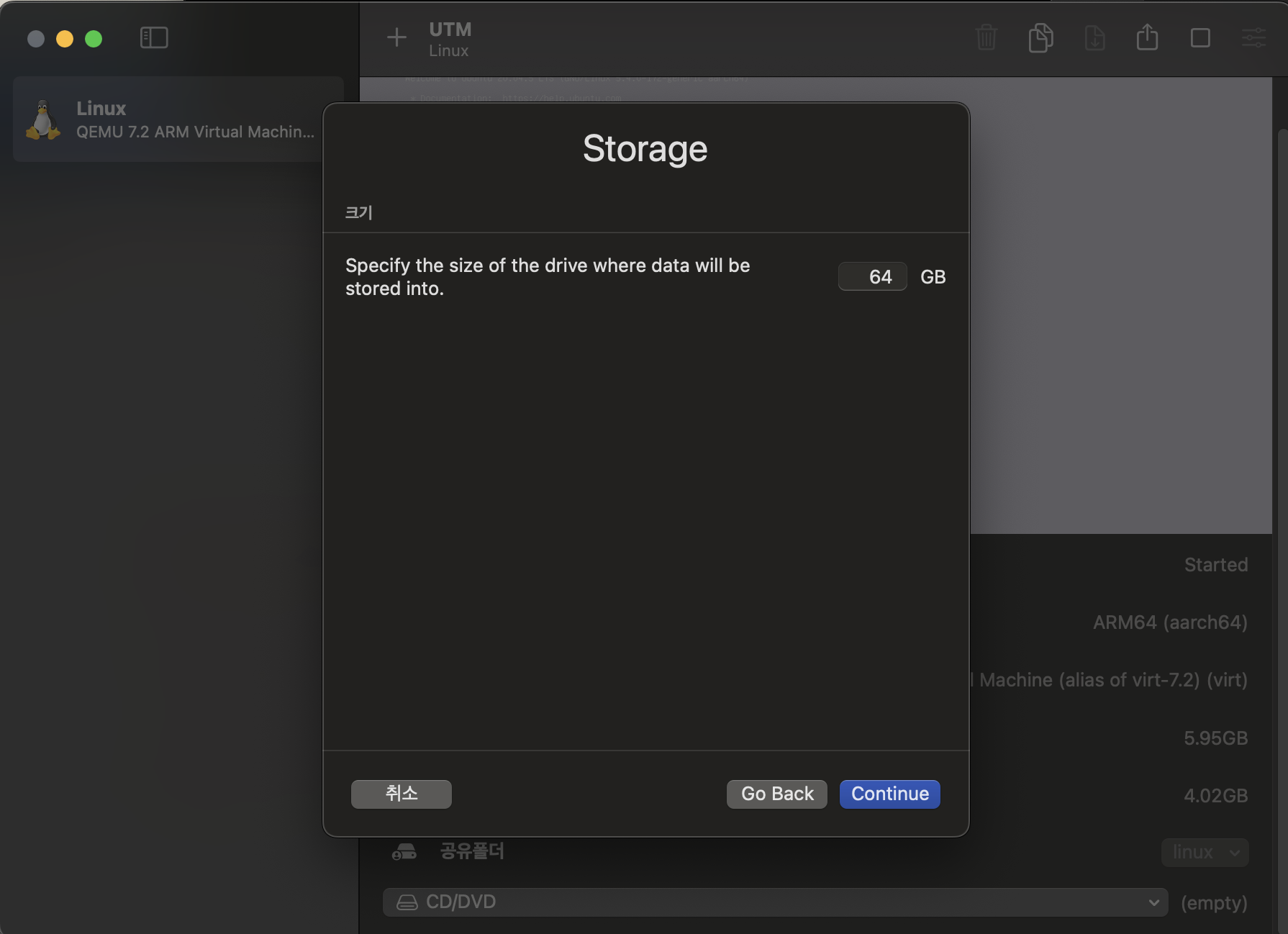
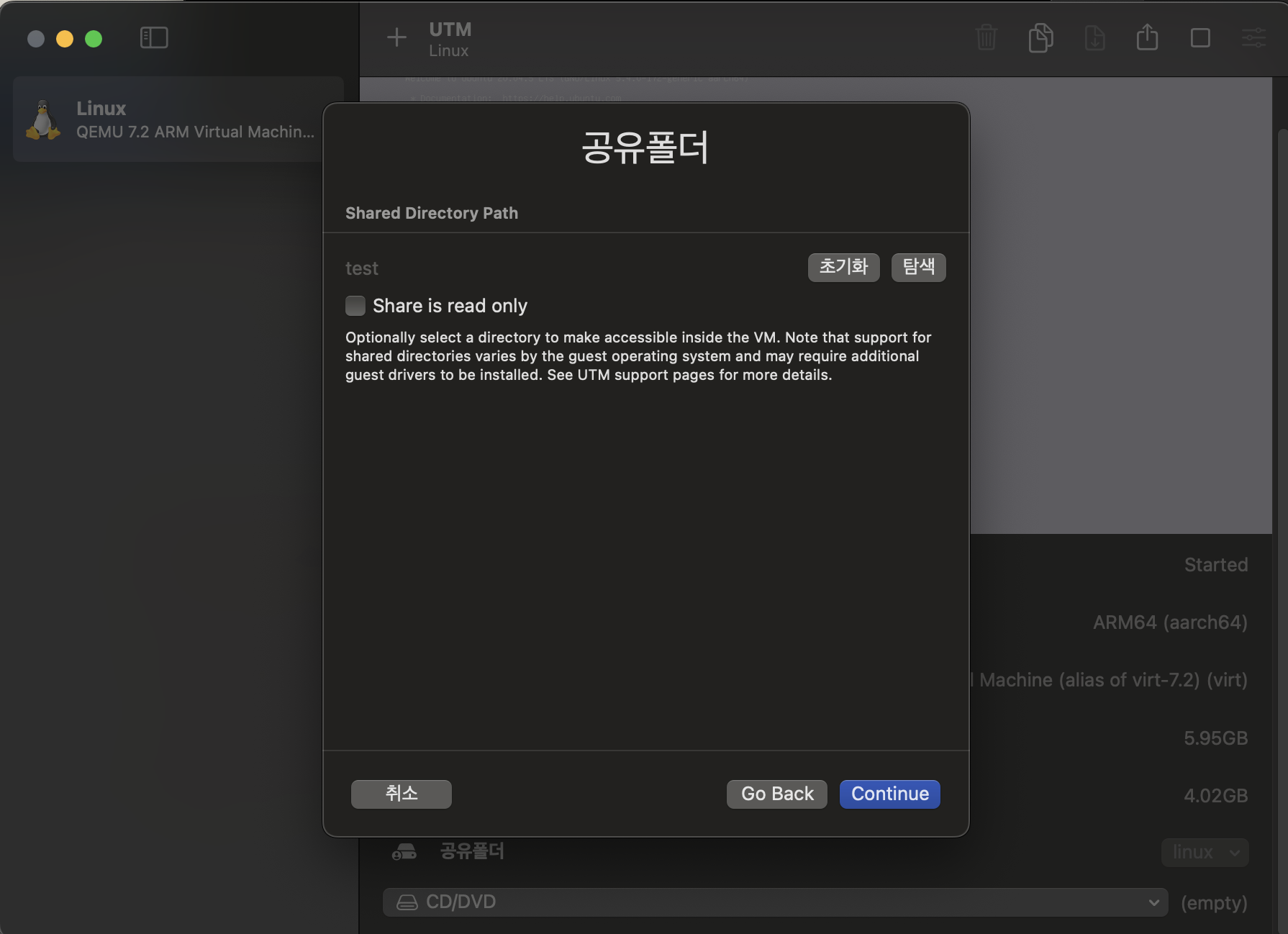
위와같은 순서로 설정하고, 공유폴더는 원하는 장소로 지정합니다.
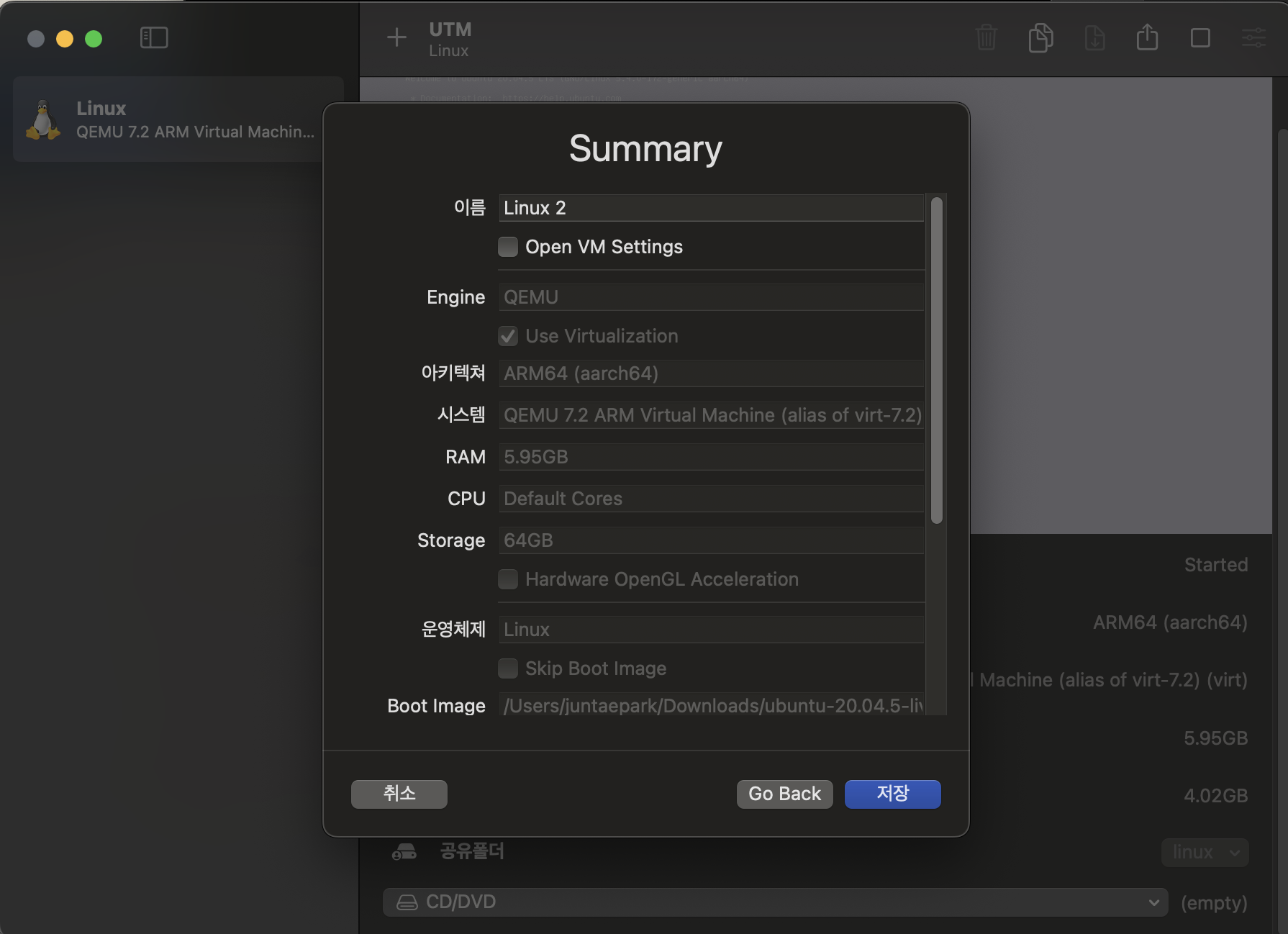
서버 이름도 원하는걸로 하시면 됩니다.
그 다음 VM을 실행시키면 아래와 같은 창이 나옵니다.
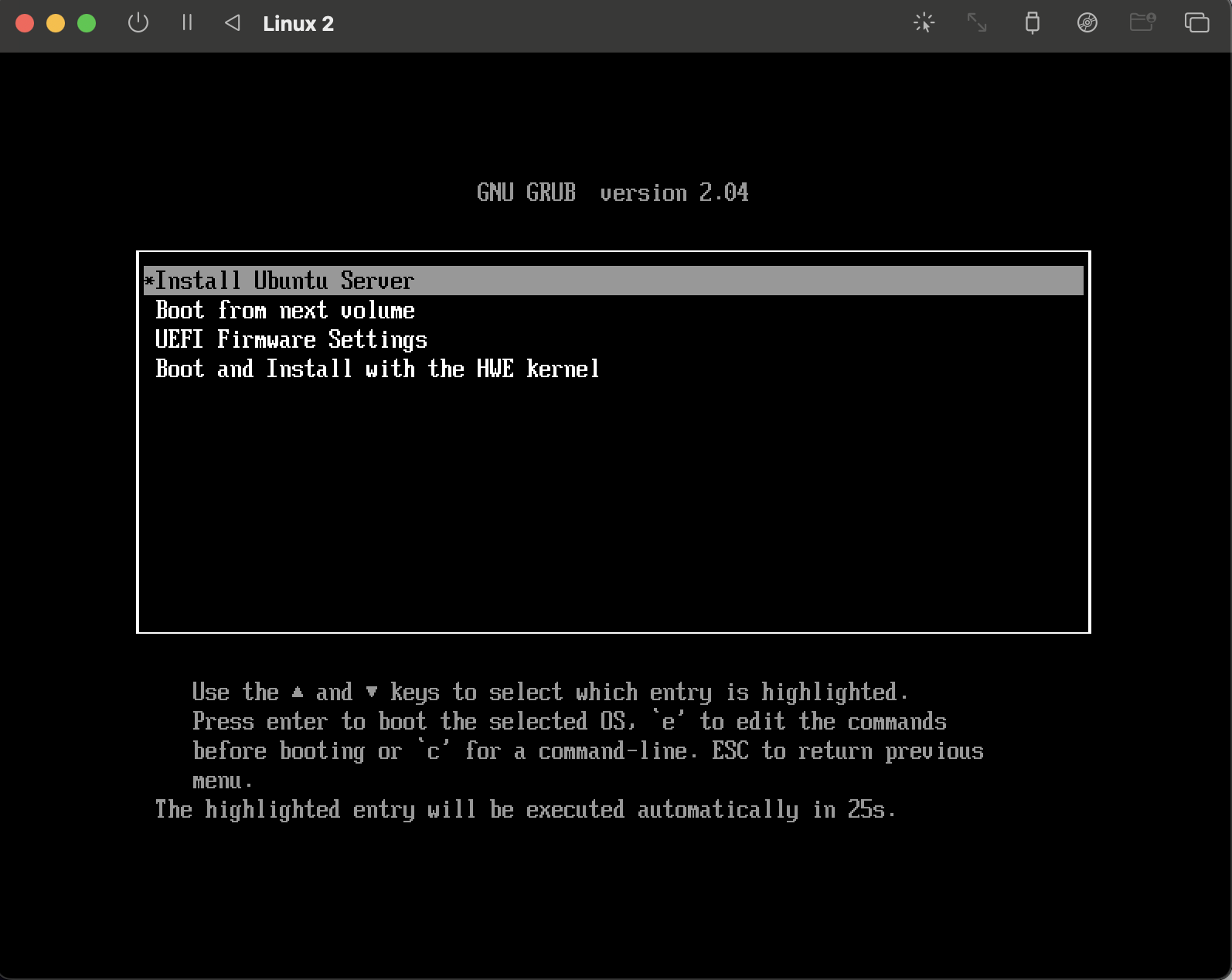
Install Ubuntu Server를 선택하시면 됩니다.
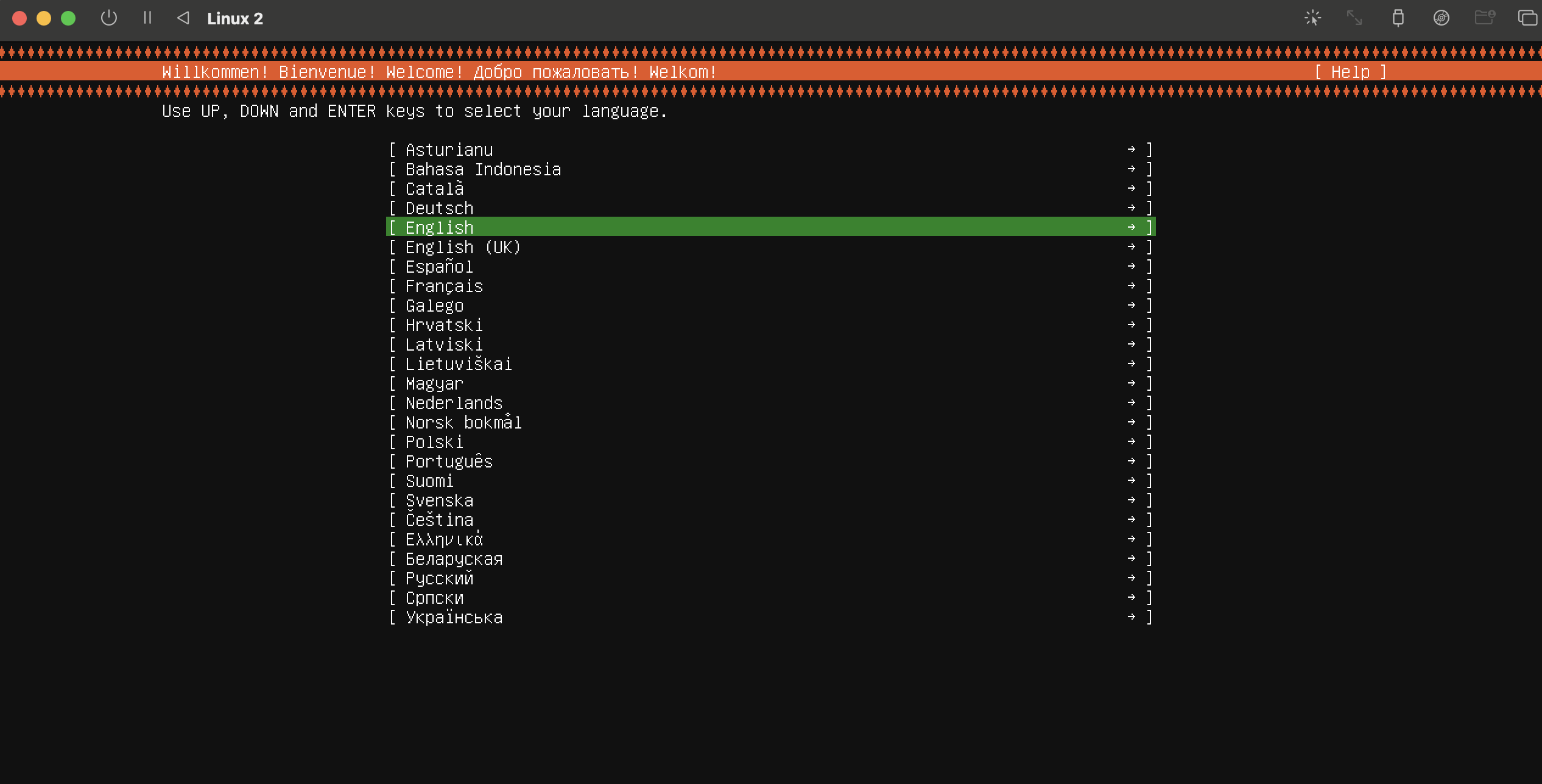
Englich밖에 없어서 Englicsh를 선택합니다.
그 다음에 이것저것 나오면 그냥 선택 없이 Done만 합니다.

그 다음 위에 화면이 나오면 updating없이 계속합니다.
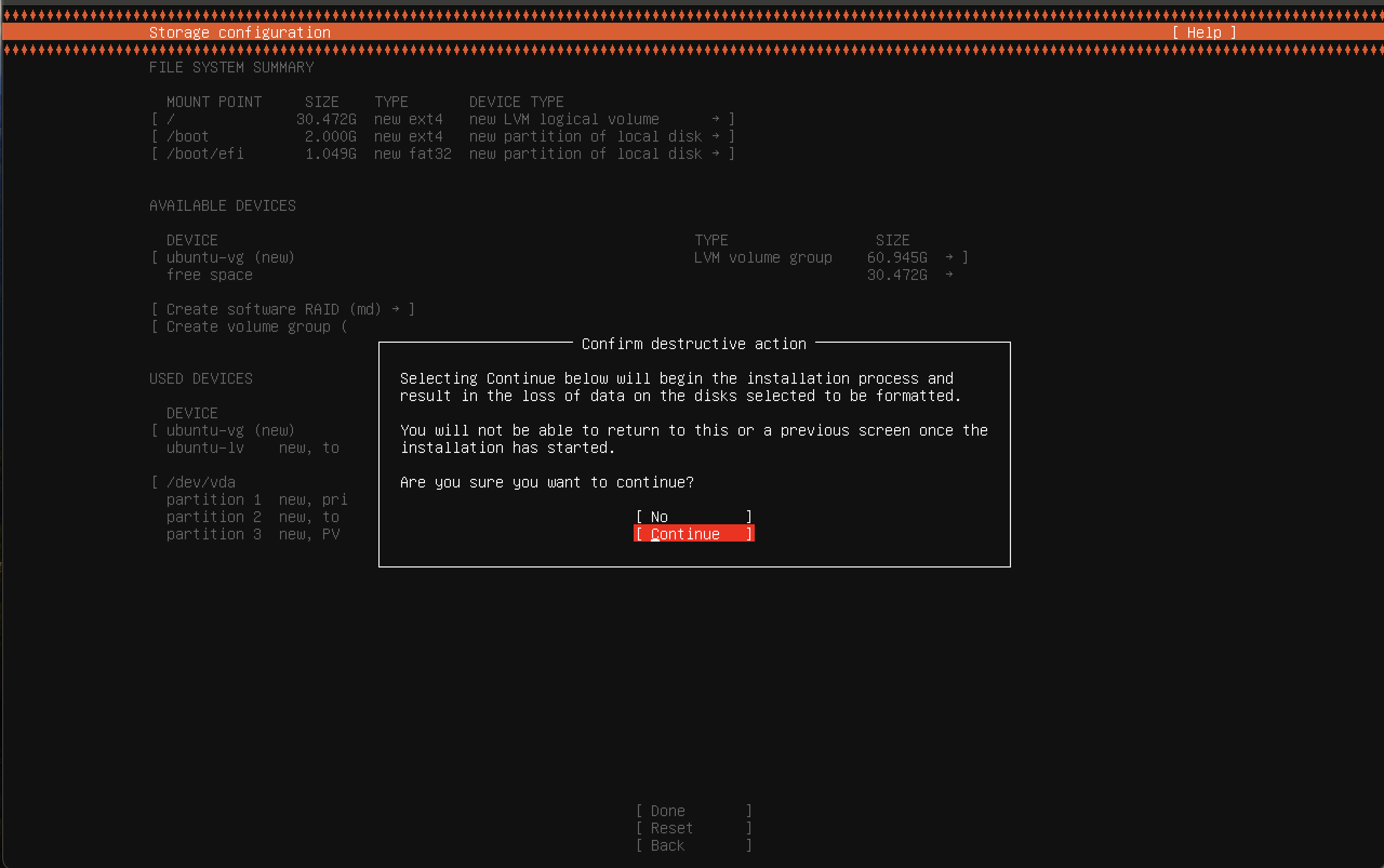
똑같이 Done반복하다가 아래의 화면 나오면 continue
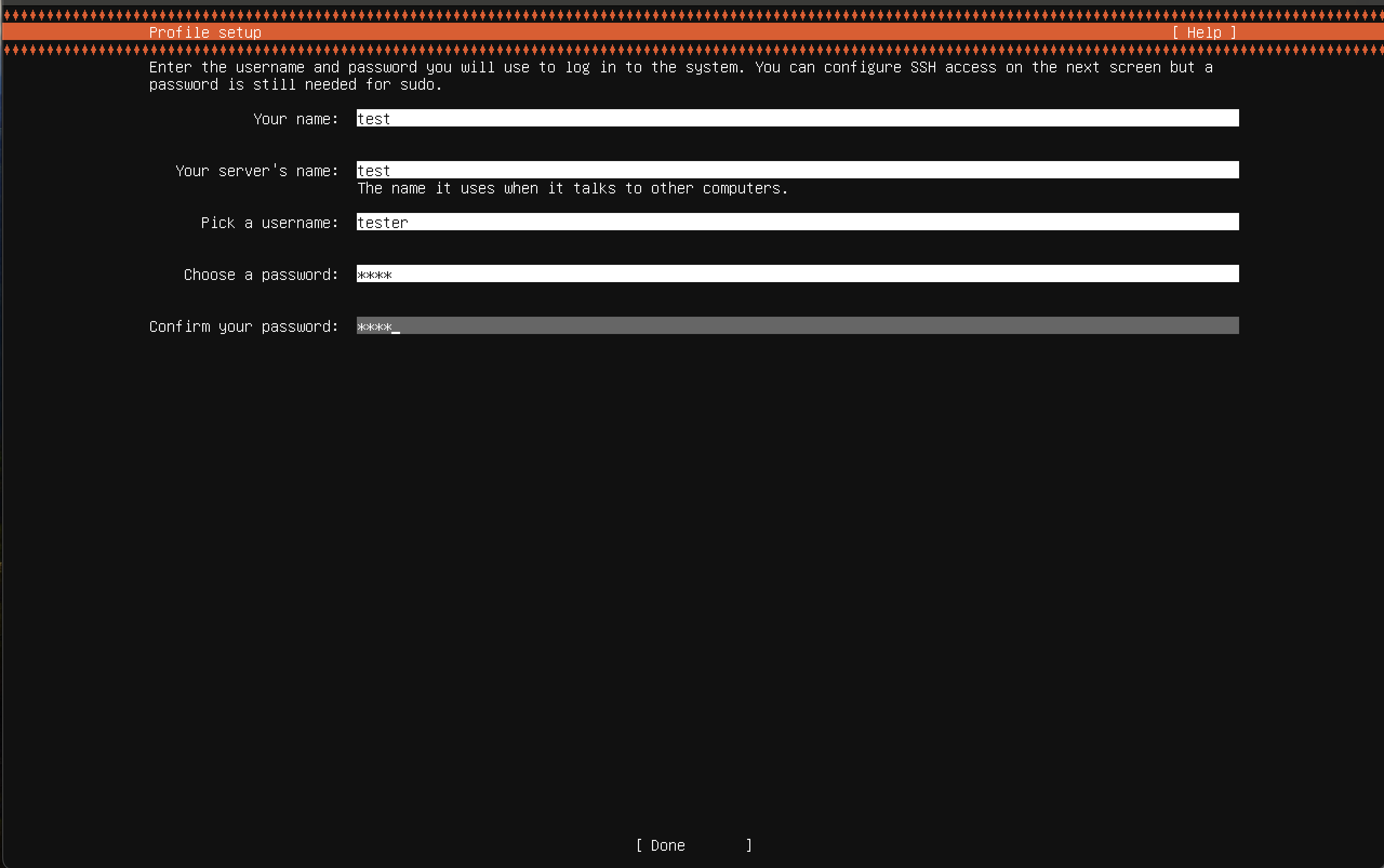
그 다음에 서버 이름과 사용자명, 비밀번호를 설정합니다.
그 다음에 Done할게 있으면 계속하면 아래의 마지막 설치 부분이 나옵니다.
Reboot now나 update없이 reboot가 나오면 누르고, 기다립니다.
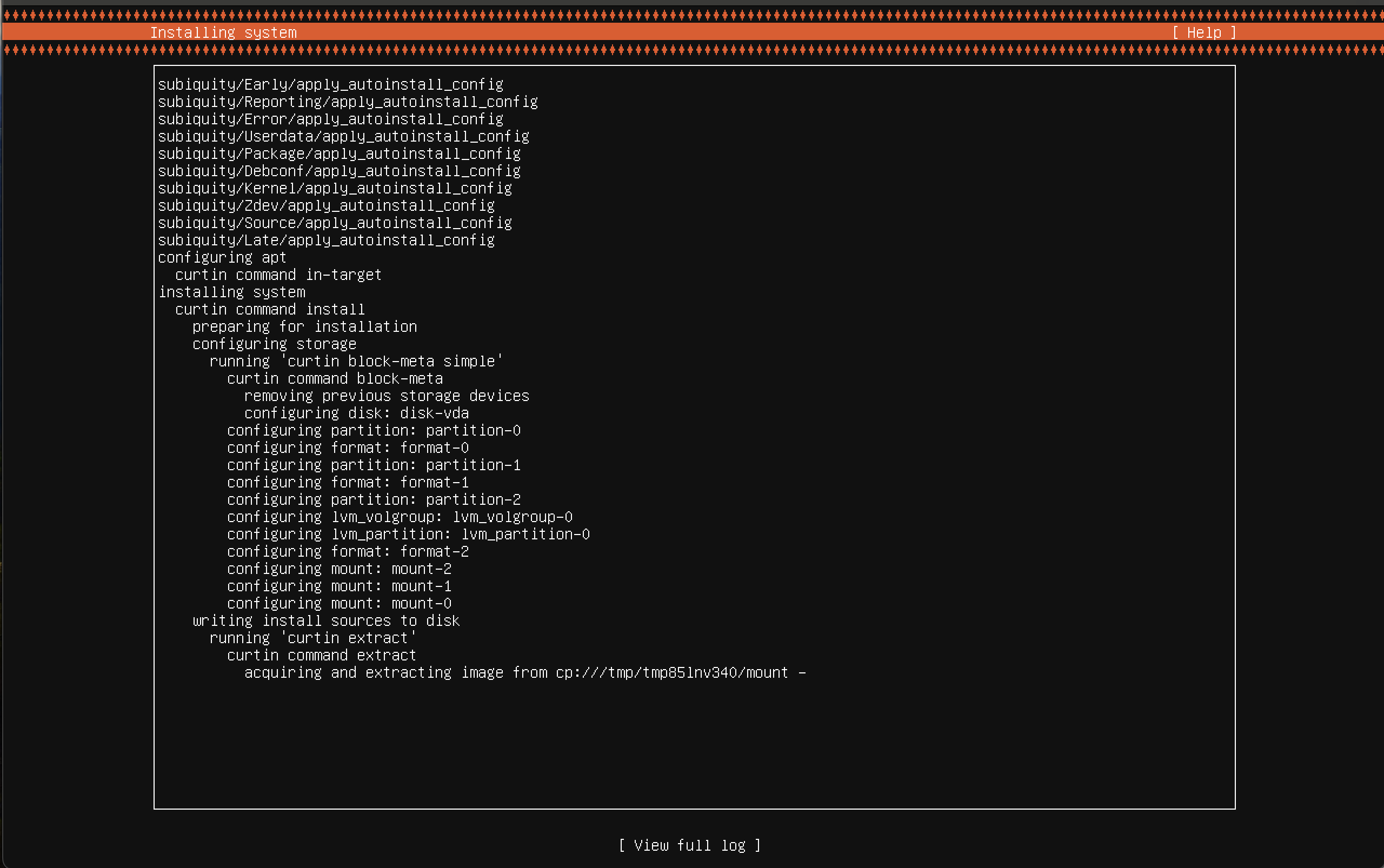
그리고 시간이 좀 지났다 싶으면 위에 drive image options라는 상태바 버튼을 누르고,



여기서 꺼내기를 누릅니다.
Restarts the VM버튼을 누르고, 다시 VM이 시작되면,

login을 하도록 나옵니다. 그럼 이제 로그인만 하면 우분투의 설치는 끝입니다.
그 다음 이렇게 세팅한 우분투를 ssh로 사용하려면 일단
sudo apt-get install ssh위 명령어로 ssh를 설치합니다.
sudo systemctl start ssh그 다음 위의 명령어로 ssh를 동작시킵니다.
sudo apt-get install net-tools위 명령어로 ifconfig를 사용할 수 있게 합니다.
그러면 inet으로 IP주소가 나올 것이다.
ssh -p 22 {사용자명}@{IP주소}위 명령어로 터미널에서 접근할 수 있다.
VM에서 직접 작업하면 한글 작성이 안된다. English로 지정해서 그런데 수정하는 방법은 아직 찾아보지 않아서 ssh로 접근하여서 진행한다.
그리고 공유폴더를 사용하려면 mount과정이 필요한데 VM에서 쓸 폴더를 만들고, 그걸 공유폴더와 mount해서 사용하면된다.
mkdir {mount 받을 폴더 이름}
mount -t 9p -o trans=virtio share {mount 받을 폴더 이름}
(공유폴더와 이름이 달라도 상관없음)